Windows7 beta on Sun xVM VirtualBox@Ubuntu
 Windows7に対応したSun xVM VirtualBox 2.1.2。 PC初号機にはVMware Player上にWindows7 betaをインストールしたので、二度入れるのもなんだかなぁ、という思いだったりする。
息子が使っているPC弐号機は、現在Ubuntu8.10で稼働中なのだが、息子的にはWindows環境が欲しいらしい。 彼が自力でWineのインストールを試みたが、どうやらNGだったらしく、Wineを入れてくれとうるさい。 自分的にWineは「方は開発期間が長い割には、なかなか身にならないプロジェクト」という感じがして、手を付けたらなんか面倒な気がするので、触った事も無い。
なので、VitualBoxのUbuntu版を入れ、その上にWindows7 betaを乗っける事にした。
Sunのサイトより、xVM VirtualBox 2.1.2 Ubuntu8.10版(debパッケージ)をダウンロードする。
パッケージを適当なディレクトリに置いて、ファイル上でマウス右ボタンメニューより「GDevi Packageインストーラで開く」を選択し、インストールを実施。
インストール終了後、「システム」→「システム管理」→「ユーザ設定」を選択する。
「ロックの解除」を行う。
VirtualBoxの実行ユーザを選択し「プロパティ」を選択する。
「ユーザの権限」タブを選択し、「VirtualBoxを実行する」にチェックを入れ「OK」を押す。
PC弐号機、再起動。
Ubuntuが起動してきたら、メニューの「アプリケーション」→「システムツール」より「Sun xVM VirtualBox」を起動する。
おぉぉぉぉ、Windowsと同じGUIだ。 ちょびっと感動。
「新規」を選択し、パラメータを選択していく。
DVDは、先日ダウンロードしたWindows7 betaのDVDイメージをマウント。 HDDはデフォルトの20GBの可変ディスクで。
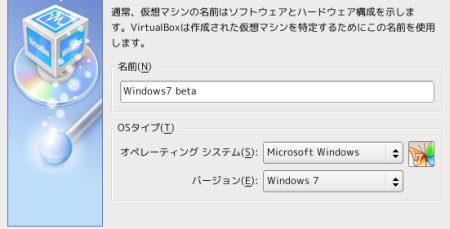
ちゃんと「バージョン」の選択欄に「Windows 7」が増えていた。
上記パラメータを設定後、VirtualBoxの「起動」ボタンを押す。
しばらくすると、下記ダイアログが表示される。

ファイルの展開中・・・
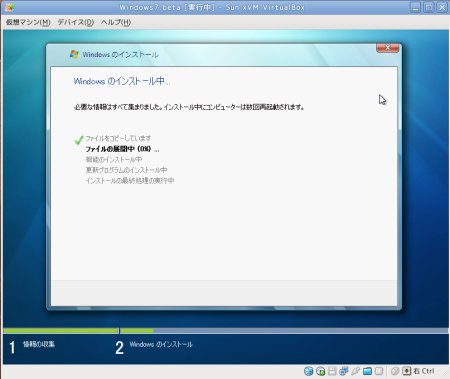
1回か2回の(VirtualBoxの)再起動の後、こんな画面になる。

で、こんな画面になり。
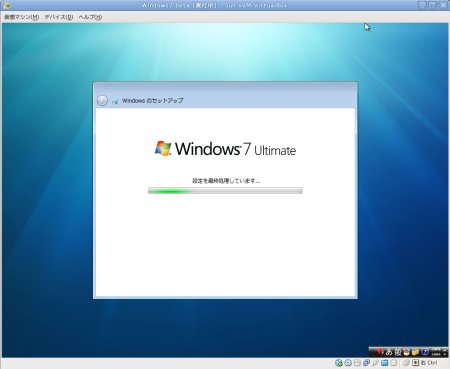
Windows7 betaのインストールが終了。
ネットも普通に使えるのだが、音が出ない。 ちと残念。
◆関連ログ:
・「Windows7」ネタ
・「Sun xVM VirtualBox」ネタ
なので、VitualBoxのUbuntu版を入れ、その上にWindows7 betaを乗っける事にした。
xVM VirtualBox 2.1.2のインストール
Sunのサイトより、xVM VirtualBox 2.1.2 Ubuntu8.10版(debパッケージ)をダウンロードする。
パッケージを適当なディレクトリに置いて、ファイル上でマウス右ボタンメニューより「GDevi Packageインストーラで開く」を選択し、インストールを実施。
インストール終了後、「システム」→「システム管理」→「ユーザ設定」を選択する。
「ロックの解除」を行う。
VirtualBoxの実行ユーザを選択し「プロパティ」を選択する。
「ユーザの権限」タブを選択し、「VirtualBoxを実行する」にチェックを入れ「OK」を押す。
PC弐号機、再起動。
Windows7 betaのインストール
Ubuntuが起動してきたら、メニューの「アプリケーション」→「システムツール」より「Sun xVM VirtualBox」を起動する。
おぉぉぉぉ、Windowsと同じGUIだ。 ちょびっと感動。
「新規」を選択し、パラメータを選択していく。
DVDは、先日ダウンロードしたWindows7 betaのDVDイメージをマウント。 HDDはデフォルトの20GBの可変ディスクで。
ちゃんと「バージョン」の選択欄に「Windows 7」が増えていた。
上記パラメータを設定後、VirtualBoxの「起動」ボタンを押す。
しばらくすると、下記ダイアログが表示される。
ファイルの展開中・・・
1回か2回の(VirtualBoxの)再起動の後、こんな画面になる。
で、こんな画面になり。
Windows7 betaのインストールが終了。
ネットも普通に使えるのだが、音が出ない。 ちと残念。
◆関連ログ:
・「Windows7」ネタ
・「Sun xVM VirtualBox」ネタ


![トロン:レガシー [Blu-ray]](http://ecx.images-amazon.com/images/I/51stKBdzK%2BL._SL160_.jpg)
![ミッション:インポッシブル/ゴースト・プロトコル ブルーレイ+DVDセット(デジタル・コピー付) [Blu-ray]](http://ecx.images-amazon.com/images/I/51foiQ98iuL._SL160_.jpg)


![ハリー・ポッターと死の秘宝 PART 2 [Blu-ray]](http://ecx.images-amazon.com/images/I/61TQHHRDBAL._SL160_.jpg)
COMMENTS
※本記事に関係ないと判断した COMMENTS はお断りしております。