GParted|Cドライブを広げてみた
 我がPC初号機にはHDDを2基(WD3200AAKS[320GB], P7K500[500GB])搭載している。
実際のところはWD3200AAKSをCとDにパーティションを区切り、P7K500はそのまま、という以下のような構成になっている。
C:WD3200AAKS-0 [100GB]
D:WD3200AAKS-1 [200GB]
E:P7K500-0 [500GB]
しかし、なんかCとDが手狭になってきた。 そしてEはなんかバックアップドライブ的な使い方で、日常的にはほとんど使用されていない。
ここは、思い切ってDドライブを取っ払って、WD3200AAKSをまるまんまCドライブとして使い、Dの内容をそのままP7K500へ移してみることにしてみた。(Cドライブをパーティション操作ソフト(?)で拡張してみることにした。)
パーティションの操作、で一番に思い浮かぶのが「Partion Magic」なのだが、これは有償ソフト。 フリーのソフトでも、以前から試してみたいなぁ、と思っていたのが「GParted」だ。 「Gnome Partition Editor」が正式名称らしいのだが、その名の通りGNOMEアプリケーションらしい。 という事はLinux上で動作するソフトなのだが、LiveCD形式(ISO)で配布していたので、早速落としてCD-Rに焼いてみた。
落としたのは最新安定版の0.3.7-7(2008.07.02版)
Dドライブには基本的にデータを格納している。 Eドライブには、以前のバックアップデータがあるのだが、これは他にもあるので、最悪無くてもいい。 無くてもいいはずだが、一応注意深くEドライブを整理した後に、Dドライブのファイル群をEドライブへ移す。
Dドライブは正味140GBのファイルがあった。 DからE、実態はWD3200AAKSからP7K500へのコピーだ。 要した時間は35分程度。
 D、Eドライブの整理が終わり、いよいよ「GParted」の出番。
DVDドライブにGPartedを焼いたCD-Rを入れ、PCを再起動する。
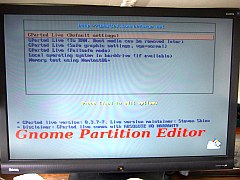
起動画面が出た。
Linux系の起動メニューに良く似てる。 (というか、多分それ。)
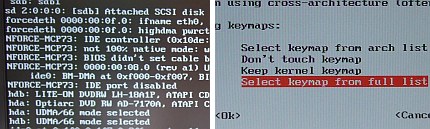
左上は起動中の画面。 Linuxの起動でよく見るシーンだ。
しばらくすると、「Configuring console-data」というダイアログが表示される。 キーマップの変更らしい。 4択の中から、一番下の「Select keymap from full list」を選択する。

キーボードタイプの選択で、下にスクロールして上記を選択する。
次に言語選択のメニューが出てくるので、「15」(Japan)を入力する。
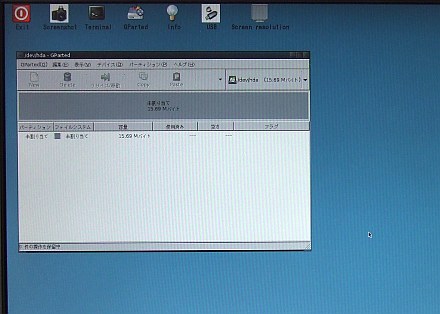
GPartedが起動した。
ちゃんと、日本語メニューになってる。
写真を撮り忘れたが、下図の右上でデバイス(/dev/sda)を選択する。
すると、パーティションが2つに分かれて表示される。(NTFS)
Dの方(190GBと表示)を選択し、「Delete」アイコンをクリック。
その後、Cの方(100GBと表示)部分を選択し、「リサイズ移動」アイコンをクリックし、容量いっぱいまで広げる。
ただし、これだけでは、まだパーティションは変更されていない。
メニュー「編集」より「全ての操作を適用する」を選択し、上記の操作を実行する。 これで実際にDパーティションが削除され、Cパーティションが拡張・変更される。
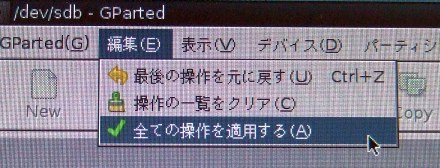
Cパーティションの領域拡張作業進行中・・・
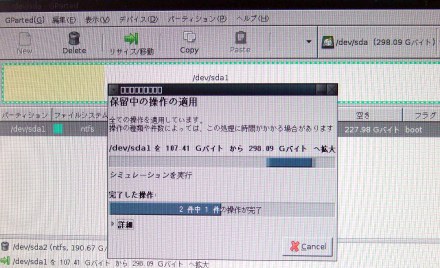
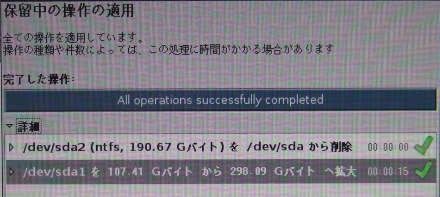
無事、変更が適用された、らしい。
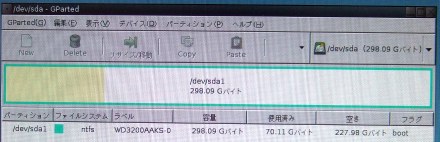
GParted上では確かに、パーティションは変更された、らしい。
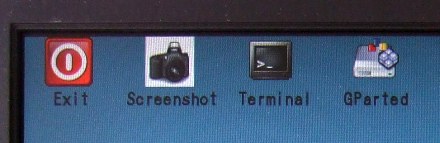
PCを再起動する。 画面左上にある、「Exit」アイコンをダブルクリックする。
念の為、Vistaのセーフモードで起動してみる、と

なんか、「crcdisk.sys」とかいうドライバのところで、動かなくなった。
ディスクアクセスランプは点灯しっぱなし。
まずい、気がする・・・ (-_-;;
5,6分ほどしただろうか、おもむろに再起動がかかった。
ま、まずすぎる・・・・ orz
しかーし、再起動後、何事も無かったようにVistaは起動してきた。
ログイン後、Eドライブ(P7K500)のドライブレターをDへ変更し、再起動すると、何事も無かったように、これまでのアプリもデータも使えるようになった。

よかった・・・ (-_-;
ここは、思い切ってDドライブを取っ払って、WD3200AAKSをまるまんまCドライブとして使い、Dの内容をそのままP7K500へ移してみることにしてみた。(Cドライブをパーティション操作ソフト(?)で拡張してみることにした。)
パーティション変更するソフト
パーティションの操作、で一番に思い浮かぶのが「Partion Magic」なのだが、これは有償ソフト。 フリーのソフトでも、以前から試してみたいなぁ、と思っていたのが「GParted」だ。 「Gnome Partition Editor」が正式名称らしいのだが、その名の通りGNOMEアプリケーションらしい。 という事はLinux上で動作するソフトなのだが、LiveCD形式(ISO)で配布していたので、早速落としてCD-Rに焼いてみた。
落としたのは最新安定版の0.3.7-7(2008.07.02版)
前準備。 D、Eドライブの整理
Dドライブには基本的にデータを格納している。 Eドライブには、以前のバックアップデータがあるのだが、これは他にもあるので、最悪無くてもいい。 無くてもいいはずだが、一応注意深くEドライブを整理した後に、Dドライブのファイル群をEドライブへ移す。
Dドライブは正味140GBのファイルがあった。 DからE、実態はWD3200AAKSからP7K500へのコピーだ。 要した時間は35分程度。
GParted起動
D、Eドライブの整理が終わり、いよいよ「GParted」の出番。DVDドライブにGPartedを焼いたCD-Rを入れ、PCを再起動する。
起動画面が出た。
Linux系の起動メニューに良く似てる。 (というか、多分それ。)
左上は起動中の画面。 Linuxの起動でよく見るシーンだ。
しばらくすると、「Configuring console-data」というダイアログが表示される。 キーマップの変更らしい。 4択の中から、一番下の「Select keymap from full list」を選択する。
キーボードタイプの選択で、下にスクロールして上記を選択する。
次に言語選択のメニューが出てくるので、「15」(Japan)を入力する。
GPartedが起動した。
ちゃんと、日本語メニューになってる。
Dドライブ削除し、Cドライブ拡張。
写真を撮り忘れたが、下図の右上でデバイス(/dev/sda)を選択する。
すると、パーティションが2つに分かれて表示される。(NTFS)
Dの方(190GBと表示)を選択し、「Delete」アイコンをクリック。
その後、Cの方(100GBと表示)部分を選択し、「リサイズ移動」アイコンをクリックし、容量いっぱいまで広げる。
ただし、これだけでは、まだパーティションは変更されていない。
メニュー「編集」より「全ての操作を適用する」を選択し、上記の操作を実行する。 これで実際にDパーティションが削除され、Cパーティションが拡張・変更される。
Cパーティションの領域拡張作業進行中・・・
無事、変更が適用された、らしい。
GParted上では確かに、パーティションは変更された、らしい。
Vista起動。
PCを再起動する。 画面左上にある、「Exit」アイコンをダブルクリックする。
念の為、Vistaのセーフモードで起動してみる、と
なんか、「crcdisk.sys」とかいうドライバのところで、動かなくなった。
ディスクアクセスランプは点灯しっぱなし。
まずい、気がする・・・ (-_-;;
5,6分ほどしただろうか、おもむろに再起動がかかった。
ま、まずすぎる・・・・ orz
無事、生還。
しかーし、再起動後、何事も無かったようにVistaは起動してきた。
ログイン後、Eドライブ(P7K500)のドライブレターをDへ変更し、再起動すると、何事も無かったように、これまでのアプリもデータも使えるようになった。
よかった・・・ (-_-;

![トロン:レガシー [Blu-ray]](http://ecx.images-amazon.com/images/I/51stKBdzK%2BL._SL160_.jpg)
![ミッション:インポッシブル/ゴースト・プロトコル ブルーレイ+DVDセット(デジタル・コピー付) [Blu-ray]](http://ecx.images-amazon.com/images/I/51foiQ98iuL._SL160_.jpg)


![ハリー・ポッターと死の秘宝 PART 2 [Blu-ray]](http://ecx.images-amazon.com/images/I/61TQHHRDBAL._SL160_.jpg)
COMMENTS
※本記事に関係ないと判断した COMMENTS はお断りしております。