VMware Player|Ubuntu 8.04
 Virtural PC 2007でのUbuntu 8.04の導入を取りあえず置いといて、仮想化ソフトで老舗と言っていいVMwareを使ってみた。
結果から、言うと、これが楽。 簡単。 インストールまでの設定の楽さ加減はVPC2007が上だと思うが、いったん準備が整ったら、こっちが早い早い、楽、楽。 というかほぼノートラブル。 何だったんだVPC2007での苦労は、と思ってしまった。
◆ VMware Player 2.03
なんか、VMwareでもいろいろありそうなのだが、フリーで手っ取り早そうなのが、VMware Player というヤツ。 最新は2008年3月にリリースされた2.03。 ただこのVMware Playerは、仮想マシンの実行環境であって、その実行環境を作成する機能が無いらしい。 その環境を作成するこれまたフリーのソフトにqemuといのがあって、それは後術する。
先ずは、本家サイトから VMware Player 2.03をダウンロードしてくる。
ダウンロードの前に、名前やらメルアド等の登録をした後に、サクっと落としてサクッとインストールする。
本家サイトでは、サポートするOSを探せなくて、Vistaがサポートされているか不安だったが、今現在、インストールが上手くいって、Ubuntuがインストールされて、上手いこと動いているので、Vistaもサポートされている、という事だろう。
◆ VMware PlayerでOSを動かす為に
あらかじめOSが導入済みのイメージファイルがネット上に結構あるらしいが、ここではイメージファイルにOSをインストールしていくところからやってみる。
VMware PlayerでOSを動かすのに必要なのが、イメージファイル。 まぁ仮想マシンの実態?、入れ物? HDD? まぁ、そんなところだ、多分。
今後、イメージファイルの名前を「ubuntu804.vmdk」としとく。
後、configファイル。 これは内部的にはテキストなので、エディタで修正する。
configファイルの名前は「ubuntu804.vmx」としとく。
これらのファイルは一つのフォルダにまとめて置いておく。
そのフォルダを「C:\VM」としとく。
◆ イメージファイル作成
イメージファイルの作成にqemuというフリーソフトを使う。
こちらの最新は0.9.1。
圧縮ファイルを解凍すると、qemu-img.exe というファイルがある。 その実行ファイルを使って、イメージファイルを作成する。 こんな感じ。
create: イメージ作成用サブコマンド
-f vmdk: イメージ形式。 VMWareの形式が vmdk らしい
ubuntu804.vmdk: イメージファイル名。 任意名をつける
10G: イメージファイルサイズ。 この値は最大値で、実際は使った分だけのサイズになる。
◆ configファイル作成
ネットで、動作事例のconfigファイルを参考に変更を加える。
下記の下線部分を変更した、もしくは変更が必要(だと思われる)。
C:\VM> type ubuntu804.vmx
config.version = "8"
virtualHW.version = "3"
memsize = "640" #メモリサイズ
ide0:0.present = "TRUE"
ide0:0.fileName = "ubuntu804.vmdk" #イメージファイル名
ide1:0.present = "TRUE"
#(1) CD-ROMを利用
# ide1:0.fileName = "auto detect"
# ide1:0.deviceType = "atapi-cdrom"
#(2) ISOイメージを利用する場合はこちらのコメントを外す
ide1:0.fileName = "D:\Ubuntu\ubuntu-ja-8.04-desktop-i386.iso"
ide1:0.deviceType = "cdrom-image"
floppy0.fileName = "A:"
ethernet0.present = "TRUE"
ethernet0.connectionType = "nat"
usb.present = "TRUE"
sound.present = "TRUE"
displayName = "Ubuntu 8.04" # 任意の名称
guestOS = "ubuntu" # Guest OS
nvram = "ubuntu804.nvram" #
scsi0:0.redo = ""
ethernet0.addressType = "generated"
ide1:0.autodetect = "TRUE"
checkpoint.vmState = ""
tools.remindInstall = "TRUE"
ide0:0.redo = ""
extendedConfigFile = "ubuntu804.vmxf"
virtualHW.productCompatibility = "hosted"
tools.upgrade.policy = "manual"
ethernet0.generatedAddress = "00:0c:29:25:f9:a3"
uuid.location = "56 4d da ad d2 e3 46 da-f4 dc 28 53 21 00 4c 0b"
uuid.bios = "56 4d 72 d7 c0 f6 b7 6a-8f 55 13 32 0d 25 f9 a3"
ethernet0.generatedAddressOffset = "0"
C:\VM>
◆ Ubuntuをインストール
何の問題も無く、インストールを終了。
インストール時に、セーフモードに設定する、とか、カーネルパラメータにこれこれを追加、などと言ったことは一切なく、「さく」っとインストール終了。
あのVirtual PC 2007の苦労な何だったの? と思いたくなるくらい簡単にインストールが終了した。
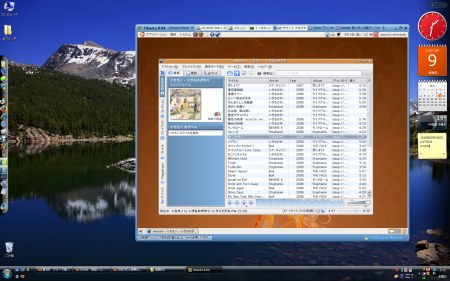
そして、今、裏で VMware Player 2.03上の Ubuntu 8.04で動作している amarokから流れる音楽(自鯖機で動作するFireFlyからの音楽共有)を聞きながら、これ書いてる。
この勢いで、Fedora 9 preview逝っとこか。
◆参考サイト:
・本当に無償で使える「VMware Player」
・VMware Playerのイメージをqemuで作成
◆関連ログ:
・「VMware Player」ネタ
・「Virtual PC 2007」ネタ
なんか、VMwareでもいろいろありそうなのだが、フリーで手っ取り早そうなのが、VMware Player というヤツ。 最新は2008年3月にリリースされた2.03。 ただこのVMware Playerは、仮想マシンの実行環境であって、その実行環境を作成する機能が無いらしい。 その環境を作成するこれまたフリーのソフトにqemuといのがあって、それは後術する。
先ずは、本家サイトから VMware Player 2.03をダウンロードしてくる。
ダウンロードの前に、名前やらメルアド等の登録をした後に、サクっと落としてサクッとインストールする。
本家サイトでは、サポートするOSを探せなくて、Vistaがサポートされているか不安だったが、今現在、インストールが上手くいって、Ubuntuがインストールされて、上手いこと動いているので、Vistaもサポートされている、という事だろう。
◆ VMware PlayerでOSを動かす為に
あらかじめOSが導入済みのイメージファイルがネット上に結構あるらしいが、ここではイメージファイルにOSをインストールしていくところからやってみる。
VMware PlayerでOSを動かすのに必要なのが、イメージファイル。 まぁ仮想マシンの実態?、入れ物? HDD? まぁ、そんなところだ、多分。
今後、イメージファイルの名前を「ubuntu804.vmdk」としとく。
後、configファイル。 これは内部的にはテキストなので、エディタで修正する。
configファイルの名前は「ubuntu804.vmx」としとく。
これらのファイルは一つのフォルダにまとめて置いておく。
そのフォルダを「C:\VM」としとく。
◆ イメージファイル作成
イメージファイルの作成にqemuというフリーソフトを使う。
こちらの最新は0.9.1。
圧縮ファイルを解凍すると、qemu-img.exe というファイルがある。 その実行ファイルを使って、イメージファイルを作成する。 こんな感じ。
C:\VM> qemu-img create -f vmdk ubuntu804.vmdk 10G
create: イメージ作成用サブコマンド
-f vmdk: イメージ形式。 VMWareの形式が vmdk らしい
ubuntu804.vmdk: イメージファイル名。 任意名をつける
10G: イメージファイルサイズ。 この値は最大値で、実際は使った分だけのサイズになる。
◆ configファイル作成
ネットで、動作事例のconfigファイルを参考に変更を加える。
下記の下線部分を変更した、もしくは変更が必要(だと思われる)。
C:\VM> type ubuntu804.vmx
config.version = "8"
virtualHW.version = "3"
memsize = "640" #メモリサイズ
ide0:0.present = "TRUE"
ide0:0.fileName = "ubuntu804.vmdk" #イメージファイル名
ide1:0.present = "TRUE"
#(1) CD-ROMを利用
# ide1:0.fileName = "auto detect"
# ide1:0.deviceType = "atapi-cdrom"
#(2) ISOイメージを利用する場合はこちらのコメントを外す
ide1:0.fileName = "D:\Ubuntu\ubuntu-ja-8.04-desktop-i386.iso"
ide1:0.deviceType = "cdrom-image"
floppy0.fileName = "A:"
ethernet0.present = "TRUE"
ethernet0.connectionType = "nat"
usb.present = "TRUE"
sound.present = "TRUE"
displayName = "Ubuntu 8.04" # 任意の名称
guestOS = "ubuntu" # Guest OS
nvram = "ubuntu804.nvram" #
scsi0:0.redo = ""
ethernet0.addressType = "generated"
ide1:0.autodetect = "TRUE"
checkpoint.vmState = ""
tools.remindInstall = "TRUE"
ide0:0.redo = ""
extendedConfigFile = "ubuntu804.vmxf"
virtualHW.productCompatibility = "hosted"
tools.upgrade.policy = "manual"
ethernet0.generatedAddress = "00:0c:29:25:f9:a3"
uuid.location = "56 4d da ad d2 e3 46 da-f4 dc 28 53 21 00 4c 0b"
uuid.bios = "56 4d 72 d7 c0 f6 b7 6a-8f 55 13 32 0d 25 f9 a3"
ethernet0.generatedAddressOffset = "0"
C:\VM>
※Ubuntuのインストールは、配布されているisoファイルをそのまま使った(上記(2))。 従って、インストール終了後は(1)の方を有効にする。
※上記config内容は、良く分かってないので不要な箇所が含まれるかもしれない。
◆ Ubuntuをインストール
何の問題も無く、インストールを終了。
インストール時に、セーフモードに設定する、とか、カーネルパラメータにこれこれを追加、などと言ったことは一切なく、「さく」っとインストール終了。
あのVirtual PC 2007の苦労な何だったの? と思いたくなるくらい簡単にインストールが終了した。
そして、今、裏で VMware Player 2.03上の Ubuntu 8.04で動作している amarokから流れる音楽(自鯖機で動作するFireFlyからの音楽共有)を聞きながら、これ書いてる。
この勢いで、Fedora 9 preview逝っとこか。
5/13にリリース予定、という事なので正式リリース版を待つ事にした
◆参考サイト:
・本当に無償で使える「VMware Player」
・VMware Playerのイメージをqemuで作成
◆関連ログ:
・「VMware Player」ネタ
・「Virtual PC 2007」ネタ

![トロン:レガシー [Blu-ray]](http://ecx.images-amazon.com/images/I/51stKBdzK%2BL._SL160_.jpg)
![ミッション:インポッシブル/ゴースト・プロトコル ブルーレイ+DVDセット(デジタル・コピー付) [Blu-ray]](http://ecx.images-amazon.com/images/I/51foiQ98iuL._SL160_.jpg)


![ハリー・ポッターと死の秘宝 PART 2 [Blu-ray]](http://ecx.images-amazon.com/images/I/61TQHHRDBAL._SL160_.jpg)
COMMENTS
コメントありがとうございます。 m(_ _)m
「同じフリーのVMware Server を使わない理由がいまいちわかりませんでした」
ただ、単に無知なだけです。 (-_-;
「VMware」で検索をかけて、一番先に引っかかったのが「VMware Player」だったから、もしくは、「こっちの方が簡単そうだったから」というのが答えです。
正直、PlayerとServerの違いも良く分かってません。
ちなみに、VMXBuilderというフリーのソフトをつかうと、 .vmxの各種設定、.vmdkのイメージ作成がGUIで設定できて、かなり楽ですよ。
http://petruska.stardock.net/Software/VMware.html
※本記事に関係ないと判断した COMMENTS はお断りしております。