Media Tomb|DLNAサーバ on Ubuntu
 我が家にREGZA 42Z8000がやってくるに伴い、DLNAサーバを自鯖機に入れてみた。
DLNAクライアントはREGZAもそうだが、Blu-rayプレーヤーとして購入を考えているPS3が一番かと。
もともとゲーム大好きでは無かったが、ここに来て(この歳になって)そのゲーム好き度は、更に低下しているのがわかる。
なので、PS3の購入は、ゲーム機というよりは、Blu-rayの再生のみならずDLNAクライアントとしても期待大。 いわゆる最強のメディアプレイヤーとして考えている。
開始
例の如く、ネット辞書を引いてみる。
「DLNAサーバ Linux」
結構な数だ。 諸先輩方がたくさんいらっしゃるのが分かる。
その中で一番目を引いたのが「Media Tomb」というソフト。
PS3での動作実績が多々あるらしい。 なら、これで決まり。
インストール手順も記載してあるが、どうせならと
「DLNAサーバ Ubuntu」
こちらも結構あった。 日本の本家にも分かりやすく設定例が記載されていた。
>> Ubuntu Tips/サーバー環境/DLNAサーバで、動画、音楽を家電で再生
対象とする版もUbuntu 8.04 と我が自鯖機と同バージョンだ。
早速、手順の通りやってみる。
インストール
$ sudo apt-get install mediatomb
するするっと、無問題でインストール終了。
はぁ、やはり簡単だ。 あれ入れろ、これ入れろというのが皆無なのが嬉しい。
※設定ファイル「/etc/default/mediatomb 」内の
NO_START="no"
となっている事を確認する。 これが"Yes" になっていたら "no" に変更する。
サーバ起動
$ sudo /etc/init.d/mediatomb start
※インストール後は自動で起動されていた。
管理画面
ブラウザのアドレスバーで下記を入力
http://server:49152
下記UIが表示される。
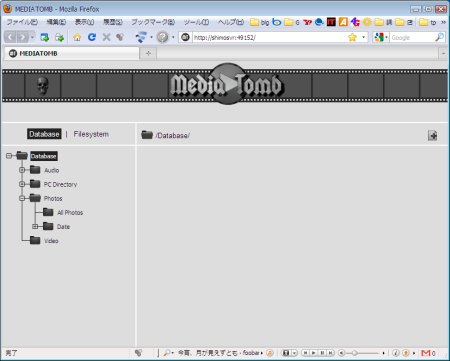
これは、コンテンツを登録してからなので、初期状態とは若干違うが、まぁこんな感じ。
コンテンツ登録
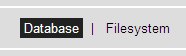 Meida TombのUI左上の方に、左図がある。
「Database」
既に登録されたコンテンツ内容を表示。
「Filesystem」
登録するコンテンツをファイルシステムから選択。
「Filesystem」を選択すると、サーバー上のディレクトリ一覧が、左ペインに表示されるので、そこからコンテンツ(写真とか音楽ファイル、動画)を格納するディレクトリ、もしくはファイル単位で登録する。

右側にある、「+」アイコン(赤丸)をクリックする事で、Media Tomb のデータベースに登録される。 当然だが、登録する数が多いと時間もかかる。
コンテンツの確認
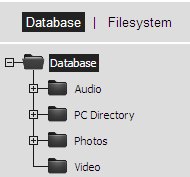 「Database」をクリック。
すると、左図のようにメディアの種類毎にフォルダ(?)が表示される。 そこの配下に登録されていればOK。
ここまで無問題できた。
すごいなぁ。(Ubuntu)
PS3対策
PS3で再生させるには、設定ファイル「/etc/mediatomb/config.xml 」の下記を修正する。
protocolInfo extend="no"
を
protocolInfo extend="yes"
にする必要があるらしい。
Media TombのUIからコンテンツをクリックする事で、仮メイン機(M1210)での再生は確認できた。 ただ、これって正式な確認じゃないような気がする。(ダウンロードして再生、って感じ)
ちゃんとしたDLNAクライアントからの確認はREGZA到着までのお楽しみにしとく。(動かなかったりして)
◆参照サイト:Ubuntu Japan|Ubuntu Tips/サーバー環境/DLNAサーバで、動画、音楽を家電で再生
◆関連ログ:「Media Tomb」ネタ

![トロン:レガシー [Blu-ray]](http://ecx.images-amazon.com/images/I/51stKBdzK%2BL._SL160_.jpg)
![ミッション:インポッシブル/ゴースト・プロトコル ブルーレイ+DVDセット(デジタル・コピー付) [Blu-ray]](http://ecx.images-amazon.com/images/I/51foiQ98iuL._SL160_.jpg)


![ハリー・ポッターと死の秘宝 PART 2 [Blu-ray]](http://ecx.images-amazon.com/images/I/61TQHHRDBAL._SL160_.jpg)
COMMENTS
※本記事に関係ないと判断した COMMENTS はお断りしております。