XPS M1210、CPU換装
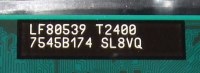 T2400到着から5日ほど経過した、昨日8/22の夜にCPU換装を行った。
ほんとは、もうちょっと早く作業したかったのだが、もろもろの事情で遅くなってしまった。
結果は、OK。 我がXPS M1210は正常にCore Duo T2400を認識し、OS(XP HOME SP3)も無問題で認識してくれた。
一応、作業内容を記録として残しておく。
◇作業前の注意点
 ※必要な工具は1番のプラスドライバと、細いマイナスドライバ
ノートPCのネジは全て#1のプラスドライバで外す。 マイナスはヒンジカバーを外すときに、差し込むだけなので、代用品でもかまわない。
※ネジを分けておけるもの。
私は、左写真のものを使用。 結構な数のネジを外すので、ちゃんと区分けしておけるモノは必須。(特に物覚えの悪い自分には)
これはホームセンターで購入した(はず)。 100均でも似たようなものがあるかも。
※CPU交換するときは自己責任で。
PC筐体内部まで分解するので、もしかしたら、動かなくなるかもしれない。 ノートPCの筐体を開けた時点で、メーカーは面倒見てくれない場合が多い。 CPU交換などは、メーカー保障が切れてからやることをお勧めする。 また自分でCPU交換するのだから、リスクを承知でやるべし。
この記事をたまたま参考にして、動かない、とかあったとしても、人のPCまでは、責任を負えないので、悪しからず。
ちなみに我がXPS M1210は1年の保障期間が今年1月に切れたので、誰も文句は言わない。(自分のだし)
◇作業手順
交換した後は、上記手順の逆を行う。

本当は、広い場所で作業したかったのだが、都合があって、混雑した机を少しだけ片付け作業にかかる。
◇作業開始

底面にある、バッテリを外す。

筐体の底面にあるカバーを開けると、WLANカードがある。 そこに白と黒のケーブルが接続されているから、それを外す。 ケーブル自体は手で外れる。 このケーブルは(多分)アンテナと思われるが、後で外す液晶につながっているため、ここで外しとく。

キーボードの上の方にある、ヒンジカバーを外す。 このヒンジカバー、ただはめ込まれているだけなのだが、外すとき、折れそうでちょっと怖い。 右上の「Delete」キーの上のくぼみにマイナスドライバーを差込み、ちょっと持ち上げ、外していいく。

この時、撮影するために片手でやっていて、ヒンジカバーが異様に曲がってしまっている。 本来は、もちろん両手で、ゆっくりと、優しく外していくべきもの。
先にも言ったように、ヒンジカバーはただはめ込まれているだけだが、外すときに怖い音(バキッ)がするが、ビビらないで、丁寧に、かつ大胆に外していく。(自己責任で)


外れた。

ヒンジカバーを外すと、キーボードを留めてあるネジが3点ある(写真の黄色いマル)ので、それを外す。

ネジを外すと、上の方から、ちょっと持ち上げゆっくりと液晶側へ引き抜く。 キーボード手前側に引っ掛けるところがあるが、キーボードと本体をつなぐケーブルがあるので、あくまでゆっくり作業する。 ケーブルを本体側から抜いてキーボードを外す。

キーボードの真下の中央上部に当たる部分に、液晶とつなぐケーブルがあるので、それを外す。(黄色いマル) 右側にはWLAN用のケーブルが液晶から延びているので、これをゆっくり引き抜く。(②でWLANケーブルは外してある)

筐体底面の液晶ヒンジに近いところ「D」という刻印があるところが片方に2箇所づつ、合計4箇所ある。 そこに液晶を留めているネジがあるので、その合計4点のネジを外す。

液晶、外れた。
まず、HDDを外す。 筐体底面にHDDのアイコンが刻印されているところにある4箇所のネジ(短い)を外し、HDDを横に引き抜く。 簡単に取れる。
筐体底面にある、上面部を留めているネジを外す。 それらのネジは全部で5点。 筐体底面のフロント部分側にある。(写真の赤マル)

右下の矢印のところは、HDDを外したところにあるので注意。

筐体の上面に戻り、写真の黄色いマルのネジを外す。(Pという文字が近くに刻印されている) ボタン電池がテープで固定されているので、こちらも外しておく。

筐体上面の後ろの方から、ゆっくり外していく。 フロント側に引っ掛けがあるので、後ろから少し押し出す感じでやると外れやすいかも。
また、タッチパッドのケーブルが筐体上面部からマザー上に接続されているので、こちらも忘れずに外すべし。

外れた。

筐体の左上部に位置するCPUヒートシンクを外す。 黄色いマルの部分4箇所を数字が刻印されている順番に外す。(順番どおりでなくてもいいが)

こんな感じ

外れた。
見ての通り、CPU上にグリスがベッタリ、かつCPUヒートシンク面にもベッタリなので、キレイにしとく。

それと、ヒートシンクから伸びる冷却部分は、結構ホコリがたまっている。 ここまでバラす事は滅多に無い事なので、ついでにキレイにしとく。

CPUソケットのネジを時計の反対周りに回す。 するとCPUを乗せたソケット自体が下にずれるので、それでCPUがソケットから外れる。

CPUが外れた。

Core Duo T2400を載せ、グリスを塗り、CPUヒートシンクを元に戻す。
後は、上記の交換手順の逆に行っていき、XPS M1210を元の状態に戻す。 これで交換作業は終了。
◇BIOSで確認
XPS M1210を起動し、すかさずF2でBIOSへ。
CPU情報で、Core Duo T2400を認識している事を確認した。
◆関連ログ:「Core Duo T2400」ネタ
※必要な工具は1番のプラスドライバと、細いマイナスドライバノートPCのネジは全て#1のプラスドライバで外す。 マイナスはヒンジカバーを外すときに、差し込むだけなので、代用品でもかまわない。
※ネジを分けておけるもの。
私は、左写真のものを使用。 結構な数のネジを外すので、ちゃんと区分けしておけるモノは必須。(特に物覚えの悪い自分には)
これはホームセンターで購入した(はず)。 100均でも似たようなものがあるかも。
※CPU交換するときは自己責任で。
PC筐体内部まで分解するので、もしかしたら、動かなくなるかもしれない。 ノートPCの筐体を開けた時点で、メーカーは面倒見てくれない場合が多い。 CPU交換などは、メーカー保障が切れてからやることをお勧めする。 また自分でCPU交換するのだから、リスクを承知でやるべし。
この記事をたまたま参考にして、動かない、とかあったとしても、人のPCまでは、責任を負えないので、悪しからず。
ちなみに我がXPS M1210は1年の保障期間が今年1月に切れたので、誰も文句は言わない。(自分のだし)
◇作業手順
交換した後は、上記手順の逆を行う。
本当は、広い場所で作業したかったのだが、都合があって、混雑した机を少しだけ片付け作業にかかる。
◇作業開始
① バッテリを外す
底面にある、バッテリを外す。
② WLANカードのケーブル外す
筐体の底面にあるカバーを開けると、WLANカードがある。 そこに白と黒のケーブルが接続されているから、それを外す。 ケーブル自体は手で外れる。 このケーブルは(多分)アンテナと思われるが、後で外す液晶につながっているため、ここで外しとく。
③ ヒンジカバーを外す
キーボードの上の方にある、ヒンジカバーを外す。 このヒンジカバー、ただはめ込まれているだけなのだが、外すとき、折れそうでちょっと怖い。 右上の「Delete」キーの上のくぼみにマイナスドライバーを差込み、ちょっと持ち上げ、外していいく。
この時、撮影するために片手でやっていて、ヒンジカバーが異様に曲がってしまっている。 本来は、もちろん両手で、ゆっくりと、優しく外していくべきもの。
先にも言ったように、ヒンジカバーはただはめ込まれているだけだが、外すときに怖い音(バキッ)がするが、ビビらないで、丁寧に、かつ大胆に外していく。(自己責任で)
外れた。
④ キーボードを外す
ヒンジカバーを外すと、キーボードを留めてあるネジが3点ある(写真の黄色いマル)ので、それを外す。
ネジを外すと、上の方から、ちょっと持ち上げゆっくりと液晶側へ引き抜く。 キーボード手前側に引っ掛けるところがあるが、キーボードと本体をつなぐケーブルがあるので、あくまでゆっくり作業する。 ケーブルを本体側から抜いてキーボードを外す。
⑤ 液晶を外す。
キーボードの真下の中央上部に当たる部分に、液晶とつなぐケーブルがあるので、それを外す。(黄色いマル) 右側にはWLAN用のケーブルが液晶から延びているので、これをゆっくり引き抜く。(②でWLANケーブルは外してある)
筐体底面の液晶ヒンジに近いところ「D」という刻印があるところが片方に2箇所づつ、合計4箇所ある。 そこに液晶を留めているネジがあるので、その合計4点のネジを外す。
液晶、外れた。
⑥ 筐体の上面を外す
まず、HDDを外す。 筐体底面にHDDのアイコンが刻印されているところにある4箇所のネジ(短い)を外し、HDDを横に引き抜く。 簡単に取れる。
筐体底面にある、上面部を留めているネジを外す。 それらのネジは全部で5点。 筐体底面のフロント部分側にある。(写真の赤マル)
右下の矢印のところは、HDDを外したところにあるので注意。
筐体の上面に戻り、写真の黄色いマルのネジを外す。(Pという文字が近くに刻印されている) ボタン電池がテープで固定されているので、こちらも外しておく。
筐体上面の後ろの方から、ゆっくり外していく。 フロント側に引っ掛けがあるので、後ろから少し押し出す感じでやると外れやすいかも。
また、タッチパッドのケーブルが筐体上面部からマザー上に接続されているので、こちらも忘れずに外すべし。
外れた。
⑦ CPUヒートシンクを外す
筐体の左上部に位置するCPUヒートシンクを外す。 黄色いマルの部分4箇所を数字が刻印されている順番に外す。(順番どおりでなくてもいいが)
こんな感じ
外れた。
見ての通り、CPU上にグリスがベッタリ、かつCPUヒートシンク面にもベッタリなので、キレイにしとく。
それと、ヒートシンクから伸びる冷却部分は、結構ホコリがたまっている。 ここまでバラす事は滅多に無い事なので、ついでにキレイにしとく。
⑧ CPUを交換する
CPUソケットのネジを時計の反対周りに回す。 するとCPUを乗せたソケット自体が下にずれるので、それでCPUがソケットから外れる。
CPUが外れた。
Core Duo T2400を載せ、グリスを塗り、CPUヒートシンクを元に戻す。
後は、上記の交換手順の逆に行っていき、XPS M1210を元の状態に戻す。 これで交換作業は終了。
◇BIOSで確認
XPS M1210を起動し、すかさずF2でBIOSへ。
CPU情報で、Core Duo T2400を認識している事を確認した。
◆関連ログ:「Core Duo T2400」ネタ

![トロン:レガシー [Blu-ray]](http://ecx.images-amazon.com/images/I/51stKBdzK%2BL._SL160_.jpg)
![ミッション:インポッシブル/ゴースト・プロトコル ブルーレイ+DVDセット(デジタル・コピー付) [Blu-ray]](http://ecx.images-amazon.com/images/I/51foiQ98iuL._SL160_.jpg)


![ハリー・ポッターと死の秘宝 PART 2 [Blu-ray]](http://ecx.images-amazon.com/images/I/61TQHHRDBAL._SL160_.jpg)
COMMENTS
CPU換装成功おめでとうございます。
以前、miyakawa さんにも手順抜けを指摘されたのですが、おそらく同じところですかね。
ヒートシンク形状が違うとの事ですが、おそらくmopop256さんのM1210は、NVIDIAのGPU搭載モデルでしょう。
自分のは、ビデオはチップセット内臓のヤツですから。
わずかに違うところは、⑥の一番上の写真の、一番真ん中のネジ(ロックマークの位置)を、事前に外す必要があることです。これを行っておかないと、筐体の上面が外れません。筆者様はどこかで外されているようです。
また私の場合、ヒートシンクが右に長く、⑦の一番上の写真の、ヒートシンクの一番右にもネジがあったことです。光学ドライブに干渉しそうな位置でしたが、光学ドライブの取り外しは不要でした。
詳しい操作手順に感謝いたします。ありがとうございました。
お役に立てて良かったです。 手順的に一部抜けてたのかもしれませんね。 もう、よく覚えてないです。
私的には、次にM1210のHDDを交換したいと思っています。 HDDの交換自体はCPU換装に較べれば簡単なので、後はどのタイミングでHDDを買うか、ですね。
わずかに違うところは、筐体の上ふたをはずす時(フロント側に引っ掛けがあるので……と記載があるところ)、私は光学ドライブを外さずにやっていたのですが、どうにも外れないために一応ドライブを外してみたらすんなりあいたこと(どうも光学ドライブのネジも筐体止めに絡んでいる様子)でした。
あとどこか1箇所、基板とのコネクタを余計に抜かなきゃいけなかったところがあったんですが、覚えていませんw
詳しい図解と写真に感謝します。
※本記事に関係ないと判断した COMMENTS はお断りしております。