Ubuntu設定|FireFly、入れた
 自鯖機にFireFlyなるメディアサーバなるソフトを入れた。 FireFlyのサイトには下記のようにある。
... to the Firefly Media Server project, previously known as "mt-daapd".
そう、これは以前「mt-daapd」と呼ばれてたものだ。 自鯖機がまだFedoraだった頃、頑張って入れたあれだ。
このFireFlyの事は、
▼6、Ubuntuでサーバ|UbuntuがiTuneサーバに。「Firefly」なら、とっても簡単!
で知ったのだが、何とあの、mt-daapdにユーザI/Fまで付いたのだ。 という事で、早速入れてみた。
コマンドラインより下記の通りタイプ
インストールする時は、「mt-daapd」らしい。 程なく、Yes/Noで質問されるので、もちろん「Y」と応え、しばらくするとインストールは終了。
おもむろにブラウザを立ち上げ、 http://server:3689/ にアクセスするとログインIDとパスワードを要求される。
最初は admin/mt-daapd に設定されているらしい。 ログインすると下記画面が表示される。

メディアファイルのデフォルトフォルダが、/home/media/music に設定されている。 参考サイトに習って、既存音楽ファイル格納フォルダのリンクを作成した。
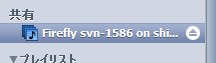 その後、画面中央あたりにある「Start Full Scan」をクリックし、フォルダ内の音楽ファイルをスキャン。 これで、PC上のiTunesや、Linux上のRythmboxから音楽サーバとしてすんなりと認識され、音楽が再生できるようになる。(図はVista上のiTunesでFireFlyサーバが認識されている様子)
悪くないな。
◆参考サイト:6、Ubuntuでサーバ|UbuntuがiTuneサーバに。「Firefly」なら、とっても簡単!
◆関連ログ:
・「Ubuntu設定」ネタ
・PCと映画とテレビと、|「mt-daapd」ネタ
▼6、Ubuntuでサーバ|UbuntuがiTuneサーバに。「Firefly」なら、とっても簡単!
で知ったのだが、何とあの、mt-daapdにユーザI/Fまで付いたのだ。 という事で、早速入れてみた。
コマンドラインより下記の通りタイプ
$ sudo apt-get install mt-daapd
インストールする時は、「mt-daapd」らしい。 程なく、Yes/Noで質問されるので、もちろん「Y」と応え、しばらくするとインストールは終了。
おもむろにブラウザを立ち上げ、 http://server:3689/ にアクセスするとログインIDとパスワードを要求される。
最初は admin/mt-daapd に設定されているらしい。 ログインすると下記画面が表示される。
メディアファイルのデフォルトフォルダが、/home/media/music に設定されている。 参考サイトに習って、既存音楽ファイル格納フォルダのリンクを作成した。
その後、画面中央あたりにある「Start Full Scan」をクリックし、フォルダ内の音楽ファイルをスキャン。 これで、PC上のiTunesや、Linux上のRythmboxから音楽サーバとしてすんなりと認識され、音楽が再生できるようになる。(図はVista上のiTunesでFireFlyサーバが認識されている様子)悪くないな。
◆参考サイト:6、Ubuntuでサーバ|UbuntuがiTuneサーバに。「Firefly」なら、とっても簡単!
◆関連ログ:
・「Ubuntu設定」ネタ
・PCと映画とテレビと、|「mt-daapd」ネタ

![トロン:レガシー [Blu-ray]](http://ecx.images-amazon.com/images/I/51stKBdzK%2BL._SL160_.jpg)
![ミッション:インポッシブル/ゴースト・プロトコル ブルーレイ+DVDセット(デジタル・コピー付) [Blu-ray]](http://ecx.images-amazon.com/images/I/51foiQ98iuL._SL160_.jpg)


![ハリー・ポッターと死の秘宝 PART 2 [Blu-ray]](http://ecx.images-amazon.com/images/I/61TQHHRDBAL._SL160_.jpg)
COMMENTS
※本記事に関係ないと判断した COMMENTS はお断りしております。