SSD導入後
SSDは書き込み回数が有限なので、無用な書き込みを避けるため、ネットの情報を参考に下記の設定を行う。
設定は主に以下のサイトを参考にした。 (RAMディスクはやってないけど)
どうも、ありがとうございました。
>> Windows 7 でSSDを導入した時にやること: マグマ大使の道具箱
- システムの仮想メモリは、SSD以外に配置。
- Windowsの一時領域、環境変数の「%TEMP%」、「%TMP%」をSSD以外に配置。
- 各種ブラウザ(Firefox, IE, Google Crhome)の一時領域もSSD以外に。
- 自動デフラグの対象からSSDが外れている事を確認。
(Win7では自動で除外)
設定は主に以下のサイトを参考にした。 (RAMディスクはやってないけど)
どうも、ありがとうございました。
>> Windows 7 でSSDを導入した時にやること: マグマ大使の道具箱
Crystal Disk Mark
お約束のCrystalDiskMark。

公称スペックの読込:450MB/s、書込:210MB/s からすると、書き込みはスペック値に近い値が出ているが、読み込みが低いのがわかる。 これはマザー側(SATA)の性能が低いことが原因だろう。 SATA2.5規格でMAX 3.0Gbpsからすると、こんなものなのかもしれない。 また空の状態だったら、もう少し良い結果が得られたかもしれない。
ちなみに、PC初号機最新の1GBプラッタのHDD、SEGATE ST3000DM001 の結果がこれ。
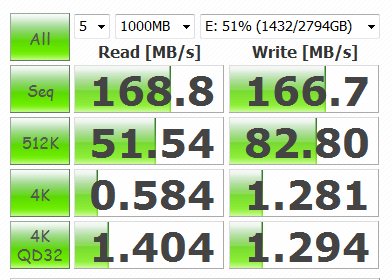
HDDとしてはかなり頑張っていて、その中でもシーケンシャルで健闘しているが、ランダムアクセスでかなり差が開いているのが分かる。
Windows エクスペリエンスインデックス
◇ SSD換装前

◆ SSD換装後

SSD換装前は、プライマリハードディスクの値が「5.9」と一番低かったが、換装後は「7.6」に躍進し、代わりにプロセッサ、メモリが「7.3」で最下位となった。
まぁ、みた感じバランスのいい構成になったと言えるかも。
◆参照サイト:
・Windows 7 でSSDを導入した時にやること: マグマ大使の道具箱
◆関連ログ:「INTEL 510シリーズ SSD」ネタ
デジタル的話 > 私的デジモノ | comments (0) | -

![トロン:レガシー [Blu-ray]](http://ecx.images-amazon.com/images/I/51stKBdzK%2BL._SL160_.jpg)
![ミッション:インポッシブル/ゴースト・プロトコル ブルーレイ+DVDセット(デジタル・コピー付) [Blu-ray]](http://ecx.images-amazon.com/images/I/51foiQ98iuL._SL160_.jpg)


![ハリー・ポッターと死の秘宝 PART 2 [Blu-ray]](http://ecx.images-amazon.com/images/I/61TQHHRDBAL._SL160_.jpg)
COMMENTS
※本記事に関係ないと判断した COMMENTS はお断りしております。