SSDにシステム移行
 INTEL 510シリーズSSDを物理的に初号機へ導入する作業は終わった。 今度はソフト的な導入。
SSD導入に伴い、システムを入れ直す、という選択子を考えないでもなかったが、ここは現行システムHDDをSSDへまるごとコピーする事にした。 幸いINTELはその手のソフト「INTEL Data Migration Software」を提供しているし。
製品には小さいCD-ROMが付属していたが、説明書に記載されていたサイトよりダウンロードして使う事にした。 本SWはAcronis製のOEMらしく、容量は90MB強。
ちなみに、インストールするにはINTEL製SSDが接続されている必要がある。 SSDを接続前にインストールしようとしたら、「INTEL製SSDが無い」という理由で前に進めなかった。
ダウンロードしたファイルを使ってインストールを実施。 ウィザードに従い進むモノで、特に難しい点はなかった。
SSDへのシステムHDDのコピーするにあたり、最初にCドライブをクリーンアップした。 元のシステムHDDは500GBで、そして350GBをシステムパーティションとして切っている。 その中の使用領域は100GB近くに達していた。 さすがに、100GBそのままを移行したら、120GBのSSDはすぐにいっぱいになってしまう。
使っていないアプリのアンインストール、不要なデータの削除、移動、その他いろいろ試行錯誤した結果、50GBまでシェイプアップできた。
シェイプアップ後、更にCCleanerを使ってクリーンナップ、レジストリの掃除を実施。 その後にSmartDefragを使ってシステムHDDのデフラグを実施した。
◇ 起動直後。 「開始」ボタンを押す。

◇ クローンモードを選択。 よくわからないので「自動」

◇ ソースディスクを選択する。 もちろんCドライブ。

◇ ターゲットディスクを選択。 INTEL SSDを選択。

◇ 実行前の確認画面。
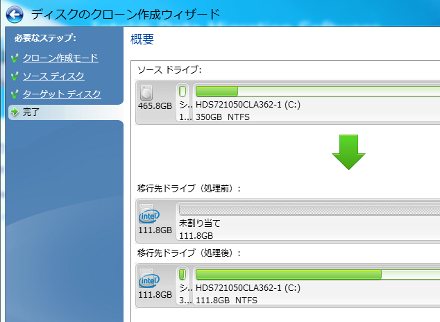
画面右下の「実行」ボタンを押す。
◇ 再起動の催促。

再起動する。
◇ 再起動後、ドライブのコピーが始まる。
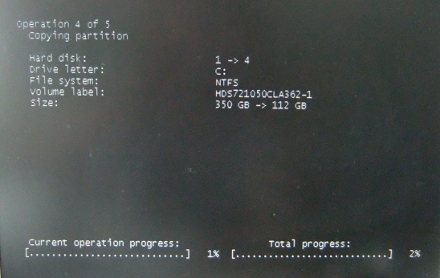
◇ 終了。 全て見ていた訳では無いが、50%まで5分足らずだったので、コピー自体は10分未満で終了する計算になる。 50GBが10分として5GB/分。 速い、はず。

◆関連ログ:「INTEL 510シリーズ SSD」ネタ
コピー元HDDの整備
SSDへのシステムHDDのコピーするにあたり、最初にCドライブをクリーンアップした。 元のシステムHDDは500GBで、そして350GBをシステムパーティションとして切っている。 その中の使用領域は100GB近くに達していた。 さすがに、100GBそのままを移行したら、120GBのSSDはすぐにいっぱいになってしまう。
使っていないアプリのアンインストール、不要なデータの削除、移動、その他いろいろ試行錯誤した結果、50GBまでシェイプアップできた。
シェイプアップ後、更にCCleanerを使ってクリーンナップ、レジストリの掃除を実施。 その後にSmartDefragを使ってシステムHDDのデフラグを実施した。
INTEL Data Migration Software
◇ 起動直後。 「開始」ボタンを押す。
◇ クローンモードを選択。 よくわからないので「自動」
◇ ソースディスクを選択する。 もちろんCドライブ。
◇ ターゲットディスクを選択。 INTEL SSDを選択。
◇ 実行前の確認画面。
画面右下の「実行」ボタンを押す。
◇ 再起動の催促。
再起動する。
◇ 再起動後、ドライブのコピーが始まる。
◇ 終了。 全て見ていた訳では無いが、50%まで5分足らずだったので、コピー自体は10分未満で終了する計算になる。 50GBが10分として5GB/分。 速い、はず。
◆関連ログ:「INTEL 510シリーズ SSD」ネタ
デジタル的話 > 私的デジモノ | comments (0) | -

![トロン:レガシー [Blu-ray]](http://ecx.images-amazon.com/images/I/51stKBdzK%2BL._SL160_.jpg)
![ミッション:インポッシブル/ゴースト・プロトコル ブルーレイ+DVDセット(デジタル・コピー付) [Blu-ray]](http://ecx.images-amazon.com/images/I/51foiQ98iuL._SL160_.jpg)


![ハリー・ポッターと死の秘宝 PART 2 [Blu-ray]](http://ecx.images-amazon.com/images/I/61TQHHRDBAL._SL160_.jpg)
COMMENTS
※本記事に関係ないと判断した COMMENTS はお断りしております。